Resolutie grootformaat print
Een ontwerp kan nog zo sterk zijn, maar als de resolutie niet klopt, ziet je Grootformaat print er alsnog soft, korrelig of gewoon nét niet uit. Zonde van je boodschap, zonde van je budget. Bij grootformaat print draait het daarom niet alleen om “veel pixels”, maar vooral om de juiste verhouding tussen bestand, formaat, kijkafstand en toepassing. Denk aan raamstickers, muurvisuals, peesdoeken, fotobehang of full color signing op voertuigen en panelen. Precies daar wil je scherpte die opvalt, zonder dat je onnodig zwaar gaat ontwerpen. In dit artikel lees je welke resolutie voor print logisch is, wanneer 150, 200 of 300 DPI genoeg is en hoe je snel controleert of jouw bestand geschikt is voor groot formaat.
Wat betekent resolutie bij grootformaat print?
Resolutie zegt iets over hoeveel beeldinformatie er in een bestand zit. Simpel gezegd: hoeveel detail je beschikbaar hebt om te printen. Hoe meer pixels, hoe meer scherpte je kunt behouden wanneer je een ontwerp groter afdrukt.
Bij printen kom je vaak de termen DPI en PPI tegen. Die worden in de praktijk nogal eens door elkaar gegooid, en eerlijk is eerlijk: dat gebeurt niet alleen door klanten. Toch is het verschil handig om te kennen:
- PPI – pixels per inch, dus de pixeldichtheid van je digitale afbeelding
- DPI – dots per inch, dus het aantal inktpuntjes waarmee een printer werkt
Zoek je op “welke resolutie voor print”, dan bedoel je meestal de benodigde kwaliteit van je bestand. In de praktijk gaat het dan dus vaker om PPI dan om DPI. Toch blijft DPI de meest gebruikte term in zoekgedrag en in gesprekken over drukwerk en signing. Daarom zie je die term ook hier terug.
De belangrijkste regel: resolutie hangt altijd samen met het formaat
Een bestand is niet “hoog” of “laag” in resolutie zonder te kijken naar het uiteindelijke afdrukformaat. Een afbeelding die prima werkt voor een flyer of kleine sticker, kan voor een wandvullende print veel te klein zijn. Andersom geldt ook: een bestand hoeft voor een groot doek of gevelreclame lang niet altijd 300 DPI te zijn.
Dat komt doordat dezelfde hoeveelheid pixels anders wordt verdeeld als je groter print. Hoe groter het formaat, hoe lager de pixeldichtheid per inch wordt. En juist daar ontstaat de vraag: wat is de beste resolutie voor grootformaat printen?
Het korte antwoord: dat hangt af van de kijkafstand.
Wat is de beste resolutie voor grootformaat printen?
Voor grootformaat print bestaat geen magisch getal dat altijd goed is. De juiste resolutie voor print hangt af van waar en hoe de uiting wordt bekeken. Sta je er met je neus bovenop, dan wil je meer detail. Hangt het hoger, verder weg of in een grotere ruimte, dan mag de resolutie omlaag zonder zichtbaar kwaliteitsverlies.
Richtlijnen per toepassing
- 300 DPI – voor prints die je van dichtbij bekijkt, zoals kleine fotoprints, baliedisplays of detailrijke panelen
- 200 DPI – voor veel signingtoepassingen op korte tot gemiddelde kijkafstand
- 150 DPI – vaak ruim voldoende voor grootformaat print zoals muurvisuals, peesdoeken en grotere panelen
- 100 DPI – bruikbaar voor grotere uitingen die op meer afstand worden bekeken
Dus: wat is beter, 200 of 300 DPI? Geen van beide standaard. 300 DPI is niet automatisch beter als het eindresultaat op afstand wordt bekeken. Dan maak je bestanden vooral onnodig zwaar. 200 DPI of 150 DPI kan dan een veel logischere keuze zijn.
Waarom kijkafstand zo belangrijk is
Een print van twee meter breed beoordeel je anders dan een A4. Grote signing bekijk je meestal niet op 30 centimeter afstand. Daardoor hoeft de pixeldichtheid lager te zijn om toch scherp over te komen. Dat is ook precies waarom grootformaat prints, event signing en voertuigbelettering vaak prima werken met lagere waardes dan klassiek drukwerk. Voor grote buitenformaten is dat effect nog sterker; zie Gevelreclame en buitendoeken.
Handige tabel: welke resolutie voor print is meestal voldoende?
| Toepassing | Gebruikelijke kijkafstand | Aanbevolen resolutie |
|---|---|---|
| Kleine print of detailpaneel | 0,3 – 1 meter | 250 – 300 DPI |
| Raamsticker of interieurprint | 1 – 2 meter | 150 – 200 DPI |
| Muurvisual of fotobehang | 1,5 – 3 meter | 100 – 150 DPI |
| Peesdoek of groot paneel | 2 – 5 meter | 100 – 150 DPI |
| Geveldoek, event signing of grote banner | 5 meter of meer | 50 – 100 DPI |
Dit zijn praktische richtlijnen, geen heilige huisjes. Materiaal, printtechniek, contrast, tekstgrootte en beeldsoort spelen ook mee.
Hoe bereken je of jouw bestand groot genoeg is?
Wil je weten of een ontwerp geschikt is voor grootformaat print, dan kijk je naar de pixelafmetingen van het bestand. Daarna vergelijk je die met het gewenste eindformaat en de beoogde resolutie.
De basisformule is simpel:
- Formaat in inches x gewenste DPI = benodigde pixels
Omdat we in Nederland meestal in centimeters werken, reken je eerst om:
- 1 inch = 2,54 cm
Voorbeeldberekening
Stel: je wilt een print maken van 100 x 200 cm op 150 DPI.
- 100 cm / 2,54 = 39,37 inch
- 200 cm / 2,54 = 78,74 inch
- 39,37 x 150 = 5906 pixels
- 78,74 x 150 = 11811 pixels
Je hebt dan dus ongeveer een bestand nodig van 5906 x 11811 pixels.
Ga je dezelfde print op 100 DPI produceren, dan daalt de benodigde resolutie flink. Dat laat meteen zien waarom kijkafstand zo’n grote rol speelt bij resolutie grootformaat print.
Snelle vuistregel
Twijfel je en wil je niet gaan zitten rekenen alsof je ineens wiskundedocent bent? Gebruik dan deze vuistregel:
- Voor dichtbij bekeken prints: mik op 200 tot 300 DPI
- Voor standaard grootformaat binnen: mik op 150 DPI
- Voor grote uitingen op afstand: 75 tot 100 DPI is vaak al prima
Hoe controleer je de resolutie van een afbeelding?
Je kunt de resolutie van een bestand op meerdere manieren controleren. Het belangrijkste is dat je kijkt naar de pixelafmetingen, niet alleen naar een los DPI-getal in de metadata. Een bestand kan namelijk op papier “300 DPI” tonen, maar alsnog te weinig pixels hebben voor het formaat dat jij wilt printen.
Controleren op Windows of Mac
- Windows – rechtermuisknop op het bestand, kies Eigenschappen en daarna Details
- Mac – selecteer het bestand en kies Toon info
Daar zie je meestal de breedte en hoogte in pixels.
Controleren in ontwerpsoftware
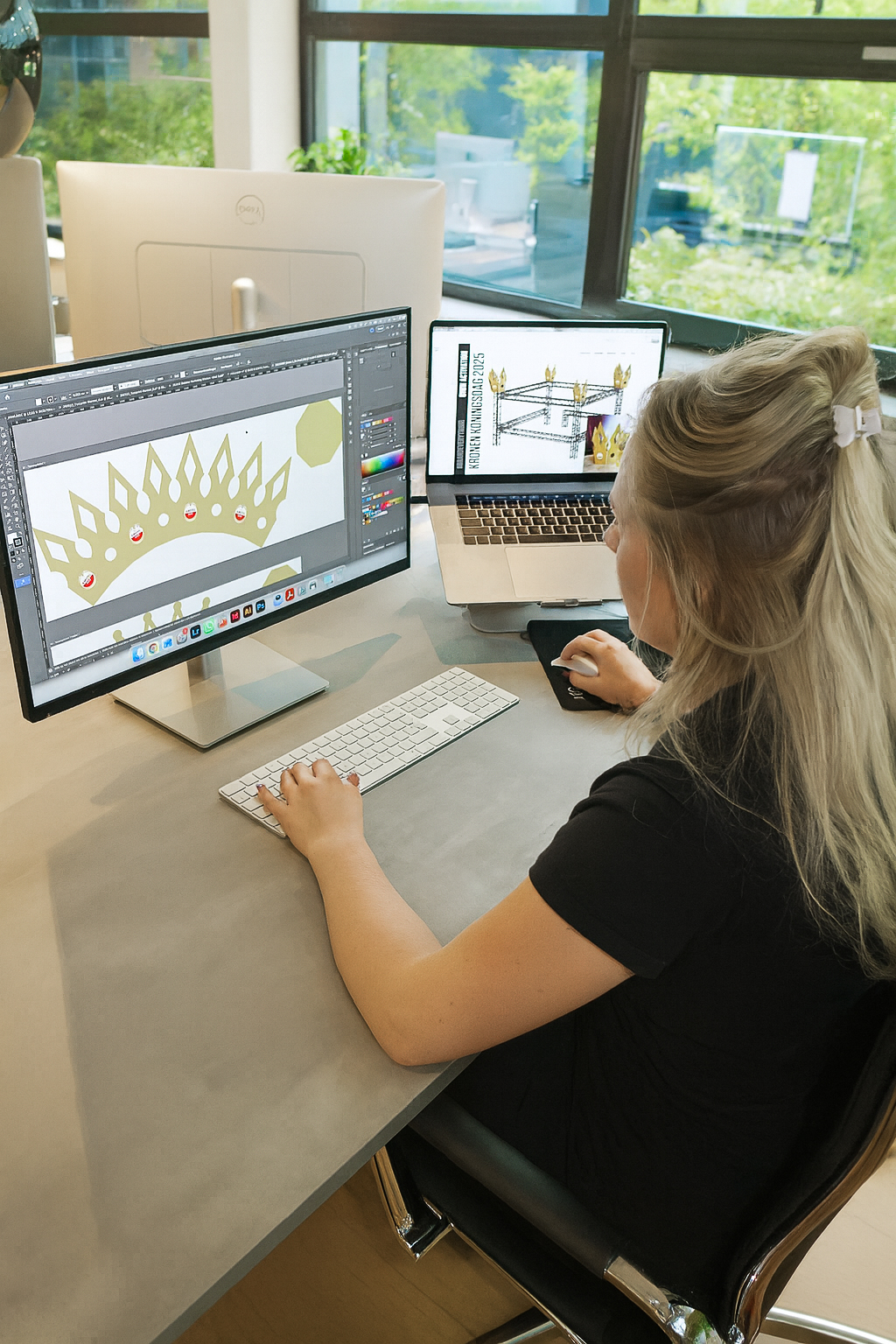
Werk je in Photoshop, Illustrator of een ander ontwerpprogramma, dan kun je het documentformaat en de resolutie direct bekijken. Let daarbij op:
- eindformaat in centimeters of millimeters
- aantal pixels van geplaatste beelden
- effectieve resolutie na schalen
Vooral die effectieve resolutie is belangrijk. Een afbeelding kan op 300 DPI binnenkomen, maar als je die daarna 300% oprekt, blijft daar weinig van over. Wil je zeker zijn van de juiste opmaak en aanleverspecificaties, bekijk dan Ontwerp & DTP: bestanden juist aanleveren.
Veelgemaakte misverstanden over DPI en grootformaat print
300 DPI is altijd verplicht
Nee. Voor traditioneel drukwerk is 300 DPI vaak een veilige norm. Voor grootformaat print is dat lang niet altijd nodig. Bij een muurvisual, raamprint of groot peesdoek is 150 DPI vaak al meer dan genoeg.
Je kunt een klein bestand gewoon groter maken
Technisch kan het, visueel wordt het daar zelden beter van. Software kan pixels bijverzinnen, maar geen echte details terughalen. Opschalen is dus geen wondermiddel.
Een bestand met 72 DPI is automatisch ongeschikt
Ook dat ligt genuanceerder. Die 72 DPI is vaak alleen een standaardinstelling uit web- of exportsoftware. Het echte verhaal zit in de pixelafmetingen. Een groot bestand met veel pixels kan nog steeds prima geschikt zijn voor print.
Is 1920×1080 een formaat?
1920×1080 is geen fysiek printformaat, maar een pixelmaat. Het zegt dus hoeveel beeldpunten een bestand heeft. Voor schermgebruik is dat een bekende resolutie. Voor print hangt het volledig af van hoe groot je het wilt afdrukken. Op klein formaat kan het best bruikbaar zijn, op groot formaat meestal niet.
Andere factoren die printkwaliteit beïnvloeden
Resolutie is belangrijk, maar niet het enige dat bepaalt of een grootformaat print er strak uitziet. Ook deze factoren tellen mee:
- Scherpte van de bronafbeelding – een wazige foto wordt niet ineens beter door meer DPI
- Compressie – zwaar gecomprimeerde JPG’s verliezen detail en tonen sneller artefacten
- Contrast en kleurverloop – grote egale vlakken of subtiele verlopen vragen om nette opmaak en goede productie
- Materiaalkeuze – folie, doek, behang of plaatmateriaal tonen details allemaal net anders
- Gebruikssituatie – tijdelijk eventmateriaal vraagt soms om andere keuzes dan blijvende signing
Daarom kijken wij bij Sign Activation niet alleen naar een los getalletje, maar naar het complete plaatje. Waar komt de print? Hoe wordt die bekeken? Wat moet opvallen? En welk materiaal past daarbij? Dat werkt een stuk lekkerder dan blind varen op “300 DPI of niks”.
Wat werkt in de praktijk voor signing en branding?
Bij signing draait het niet om theorie alleen. Een voertuigwrap, muurvisual, raamsticker of geprinte melkglasfolie moet op locatie gewoon goed ogen. Niet alleen op je scherm om 800% zoom, maar in de echte wereld. Daarom is de juiste resolutie voor grootformaat print altijd gekoppeld aan toepassing, materiaal en montageplek.
Voor Indoor signing en posters zoals fotobehang, peesdoeken, muurvisuals en raamstickers is vaak een andere resolutiekeuze logisch dan voor een voertuig, eventpaneel of tijdelijke campagne-uiting. Ook bescherming en afwerking spelen mee. In een project kan bijvoorbeeld geprint worden op permanente printfolie met laminaat voor extra bescherming en kleurbehoud. Dat soort keuzes hebben invloed op hoe het eindresultaat wordt beleefd. Gaat het om belettering of wrapping op voertuigen, let dan extra op vervorming en paneellijnen; handige aandachtspunten staan bij Voertuigreclame en carwraps.
Wanneer is het slim om je bestand te laten checken?
Eigenlijk: altijd wanneer je twijfelt. Vooral bij grote formaten, bestaande foto’s, oude logo’s of bestanden die al een paar keer heen en weer zijn gestuurd. De grootste risico’s zitten meestal hier:
- afbeeldingen die ooit uit een website zijn gehaald
- logo’s die alleen als JPG of PNG beschikbaar zijn
- foto’s van WhatsApp of social media
- ontwerpen die op klein formaat zijn opgemaakt en later groter moeten
- bestanden van derden waarbij herkomst en rechten onduidelijk zijn
Daar komt nog iets bij: auteursrecht en privacy. Gebruik je foto’s, logo’s of merknamen in een printuiting, dan moet je daar natuurlijk wel de juiste rechten voor hebben. En staan er personen herkenbaar in beeld, dan kan AVG ook een rol spelen. Technisch goed is mooi, juridisch gedoe liever niet.
Hulp nodig met een bestand voor grootformaat print?
Bij Sign Activation denken we graag mee als je wilt weten of jouw bestand geschikt is voor grootformaat print. Niet met een droog vinklijstje alleen, maar vanuit de praktijk van signing en branding. We ontwerpen, produceren en leveren in eigen huis, met korte lijnen en één aanspreekpunt. Dus of het nu gaat om indoor signing, voertuigbranding, eventmateriaal of print op folie, doek of wand: we kijken naar wat werkt op locatie én in productie.
Vanuit Wijk bij Duurstede werken we voor organisaties in de Benelux aan opvallende signing die klopt in uitstraling, gebruik en uitvoering. Heb je een ontwerp, foto of bestaande visual en wil je weten of de resolutie goed genoeg is? Laat ‘m checken. Scheelt giswerk, scheelt kwaliteitsverlies en vaak ook een hoop onnodig gevloek achteraf. Ben je al een stap verder, dan kun je ook direct een offerte aanvragen.
Veelgestelde vragen over resolutie grootformaat print
Welke resolutie voor print is het meest gebruikt?
Voor regulier drukwerk is 300 DPI vaak de standaard. Voor grootformaat print ligt dat meestal lager, vaak rond 100 tot 150 DPI, afhankelijk van de kijkafstand en toepassing.
Wat is de beste resolutie voor grootformaat printen?
Voor veel grootformaat toepassingen is 150 DPI een heel bruikbare richtlijn. Voor prints op grotere afstand kan 100 DPI voldoende zijn. Voor zeer dichtbij bekeken prints is 200 tot 300 DPI verstandiger.
Wat is beter, 200 of 300 DPI?
Dat hangt af van het gebruik. 300 DPI is beter voor fijn detail op korte kijkafstand. 200 DPI is vaak al uitstekend voor signing en grotere prints. Meer is niet automatisch nuttiger.
Hoe weet ik of mijn afbeelding scherp genoeg is?
Kijk naar de pixelafmetingen en vergelijk die met het gewenste printformaat. Controleer daarnaast of de afbeelding van zichzelf scherp is en niet zwaar gecomprimeerd of uitvergroot is.
Kan ik een webafbeelding gebruiken voor grootformaat print?
Meestal niet ideaal. Webafbeeldingen zijn vaak te klein en te sterk gecomprimeerd. Voor kleine toepassingen kan het soms nog, maar voor groot formaat levert het snel kwaliteitsverlies op.
Is een hogere resolutie altijd beter?
Nee. Een veel hogere resolutie dan nodig levert meestal geen zichtbaar beter resultaat op, maar wel zwaardere bestanden en minder soepele verwerking.
Kan een logo ook te laag in resolutie zijn?
Ja, als het logo alleen als pixelbestand beschikbaar is. Voor print zijn vectorbestanden meestal beter, omdat die zonder kwaliteitsverlies schaalbaar zijn.
Helpt AI-upscaling om een te klein bestand geschikt te maken?
Soms kan het bruikbaar zijn als noodoplossing, maar het vervangt geen goed bronbestand. AI kan beeld aanvullen, maar garandeert geen natuurgetrouwe details voor iedere printtoepassing. In praktische projectomgevingen zoals beurs- en standbouw signing wil je daarom liever starten met een goed bronbestand dan achteraf repareren.